Einleitung
Willkommen bei Droniq Maps! Dieses Tool ist eine mobile, plattformübergreifende App, die für Android und iOS verfügbar ist und mit der Sie Ihren Betrieb anhand der Geozonen in Deutschland validieren können. Egal, ob Sie ein Hobbyist oder ein Profi sind, unsere App vereinfacht den Prozess der Validierung Ihrer Drohnenflüge und sorgt dafür, dass Sie sicher und legal in der Luft sind. Die FAQs finden sie im Reiter oben.
Die App bietet die folgenden Funktionen:
- Eine Kartenansicht
- zur Anzeige der Geozonen
- zum Einzeichnen von Operationen
- Liste aller schneidenden Geozonen
- Validierung gegen die deutschen Regeln für Geozonen basierend auf Parametern wie Betrieb und Drohnenkategorie sowie Flughöhe
- Wettervorhersage für den ausgewählten Standort
- Verwaltung von Nutzerdaten (z.B. Drohnen)
Die App benötigt eine Internetverbindung, um zu funktionieren. Es ist derzeit nicht geplant, Offline-Karten und -Validierung anzubieten. Die App kann mit oder ohne Konto genutzt werden. Nur registrierte Nutzer können Funktionen wie z.B. eine personalisierte Liste von Drohnen nutzen.
Mit dem Anlegen eines Benutzerkontos wird nun automatisch ein UAS-Betreiber angelegt. Der Name des UAS Betreibers wird aus Vor- und Nachname bzw. dem Benutzernamen generiert. Ein Betreiber ist notwendig um zusätzliche Features wie z.B. eigene Drohnen anzulegen.
Registrierung
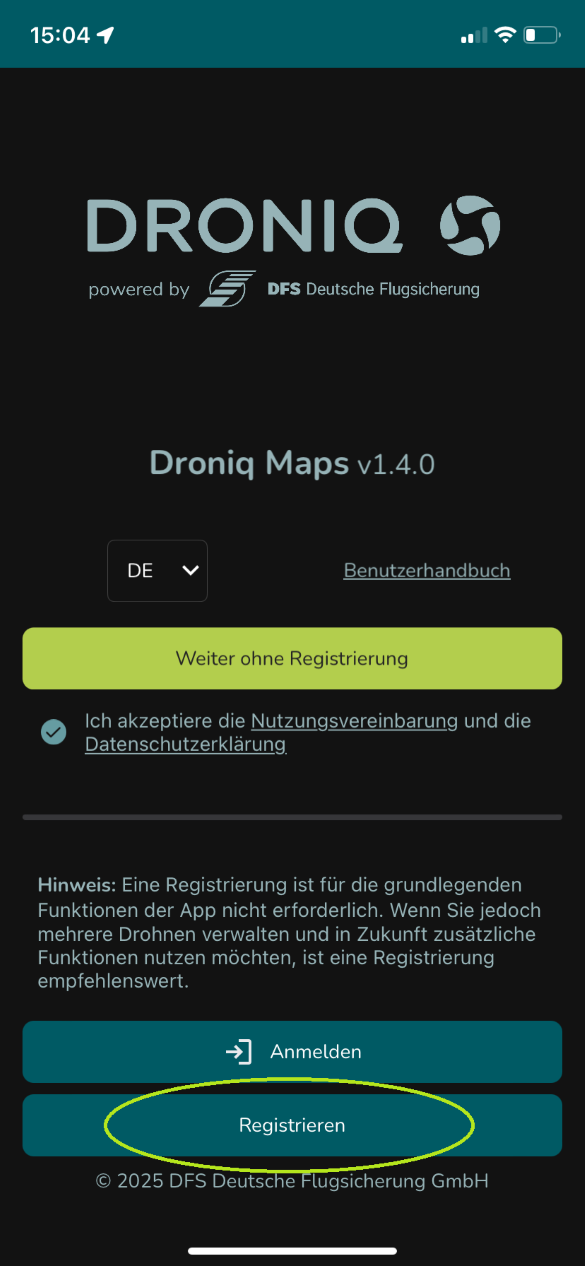
- Klicken Sie auf den Button Registrieren in der Navigationsbar.
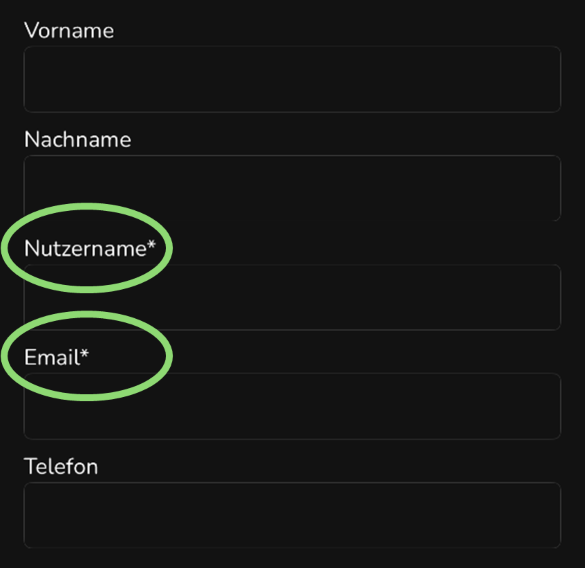
- Füllen Sie die Felder aus. Felder ohne Sternchen (*) sind optional. Ihre E-Mail-Adresse können Sie nicht als Nutzernamen verwenden.
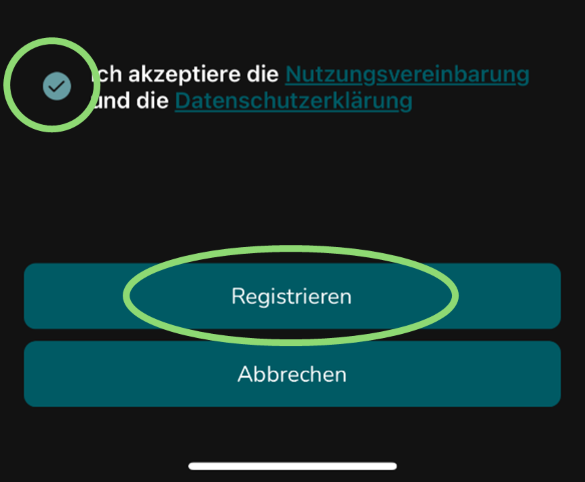
- Akzeptieren Sie anschließend die Nutzungsbedingungen und die Datenschutzerklärungen und klicken Sie auf den Button Registrieren.
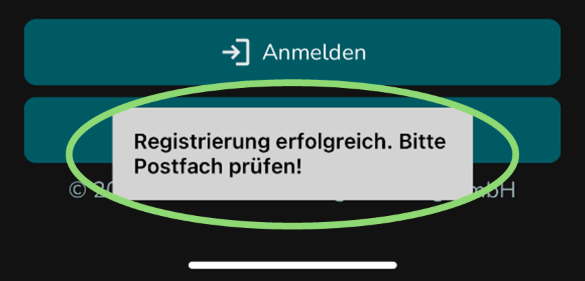
- Sie erhalten folgende Meldung am unteren Bildschirmrand:
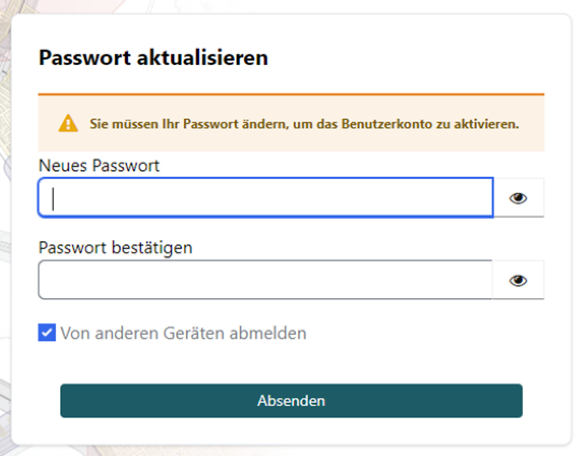
- Öffnen Sie den zugesendeten Link in Ihrem Postfach und erstellen Sie ein neues Passwort, um das Benutzerkonto zu aktivieren.
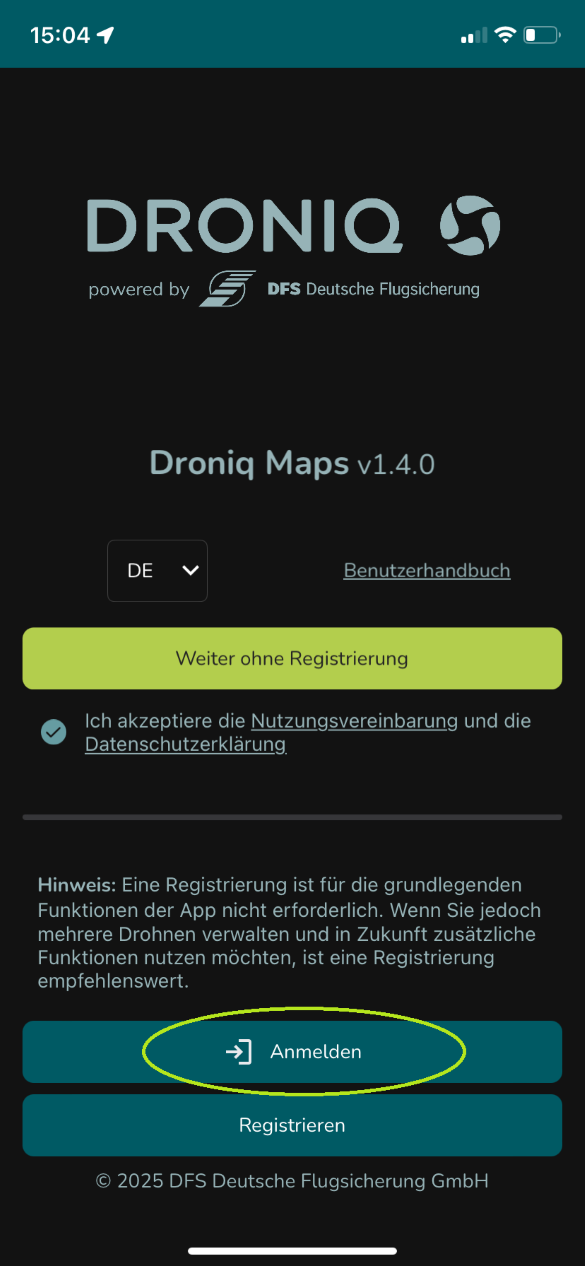
- Melden Sie sich nun unter dem Button Anmelden mit Ihren Login-Daten an.
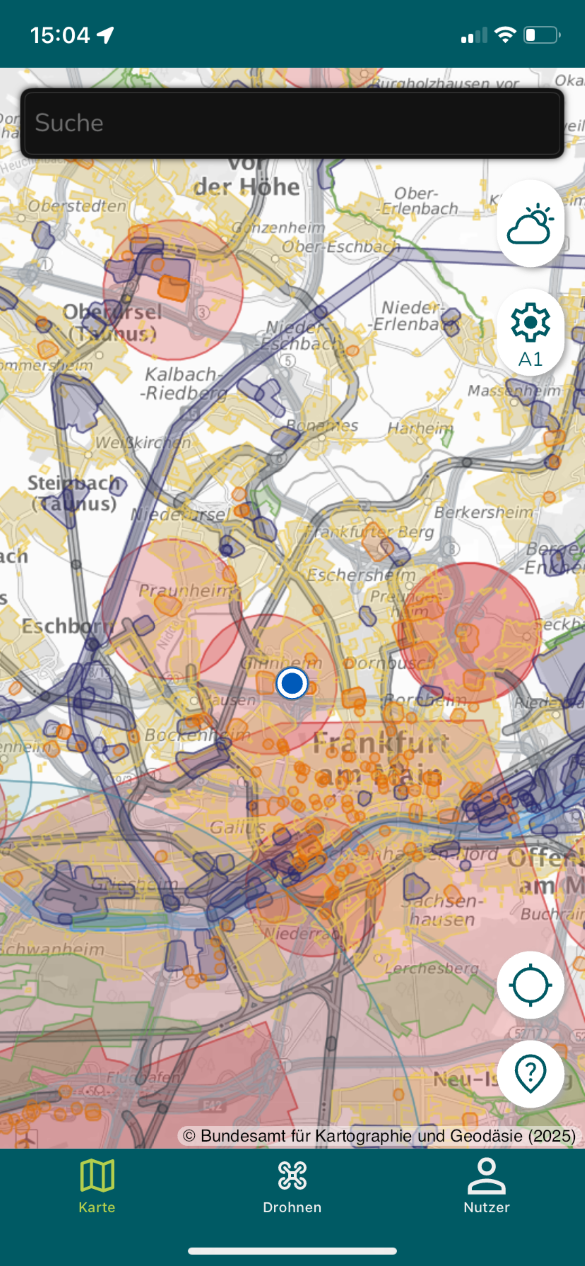
Kartenansicht
Die Kartenansicht hat folgende Features:
- (1) Suchleiste
- (2) Wetter
- (3) Layer und Hintergrundkarte
- (4) Zeichenwerkzeug
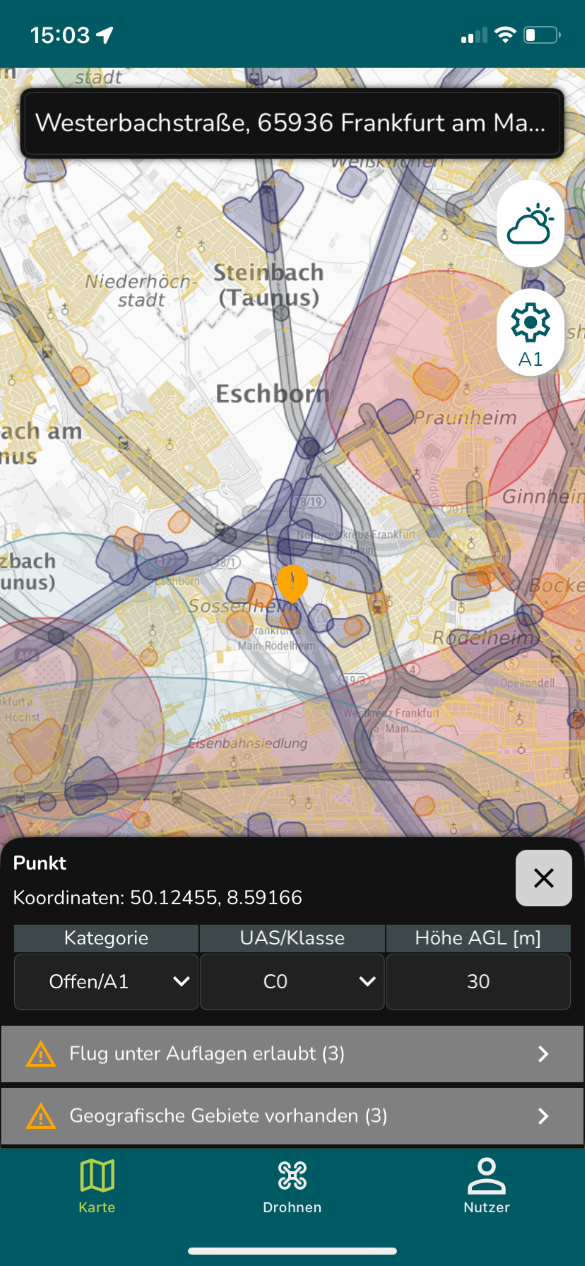
- Pop-Up um geschnittene Geozonen und Regelvalidierung abzurufen
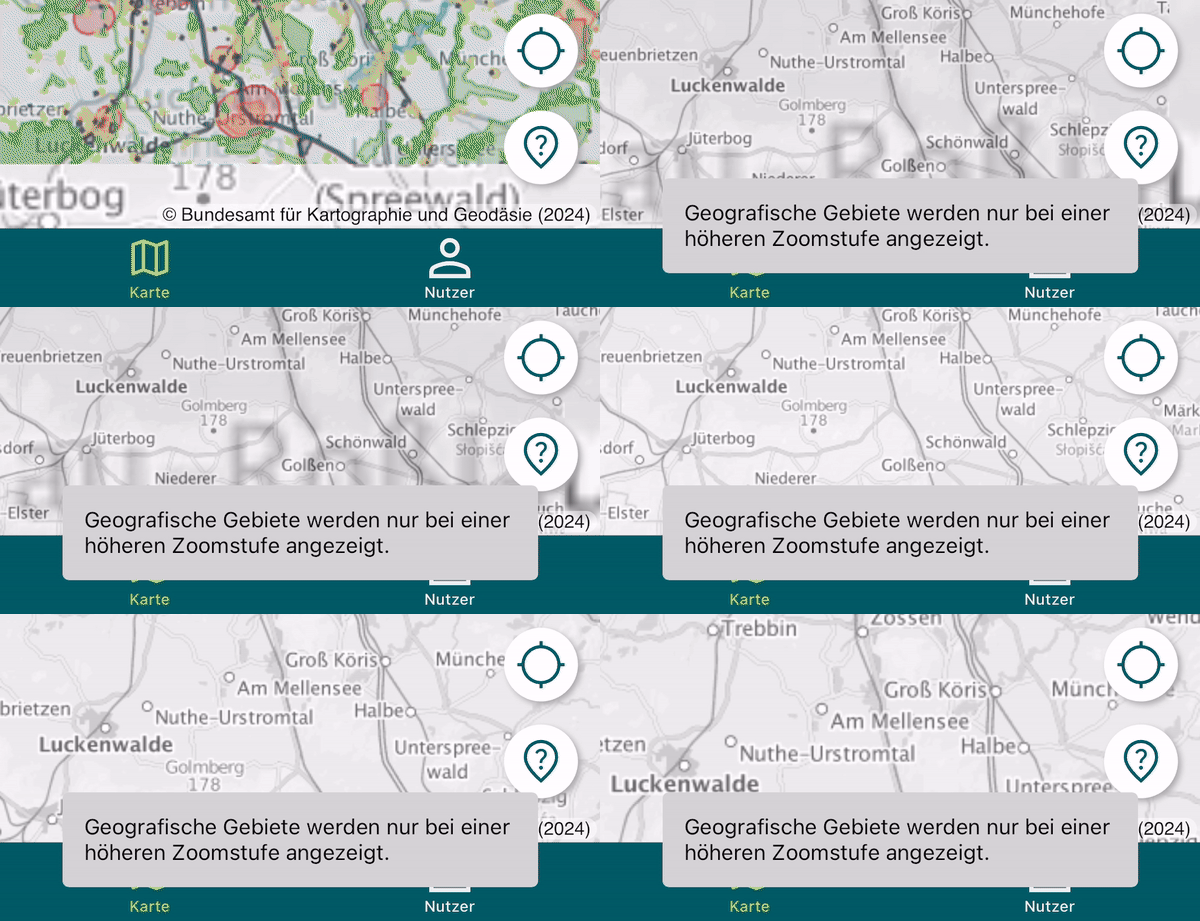
Die App zeigt Geozonen nur bis zu einer bestimmten Zoomstufe. Wird zu weit rausgezoomt, wird der Settingsknopf rot und ein Hinweis wird angezeigt.
(1) Suchleiste
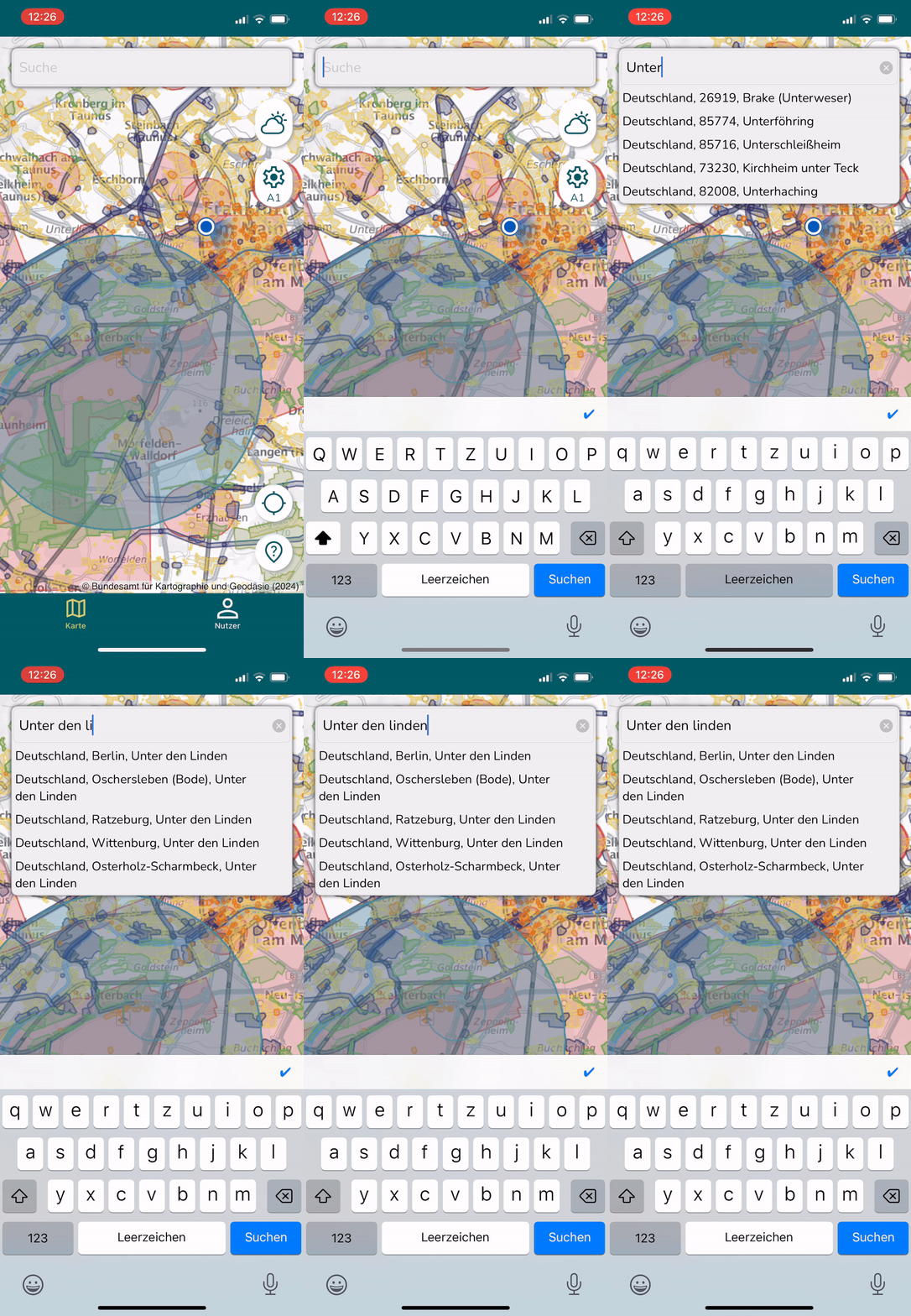
Wenn Sie anfangen zu tippen, klappt die Suchleiste aus und schlägt mögliche Adressen vor. Wenn eine Adresse ausgewählt wird, springt die Ansicht zu dieser Adresse und zeigt das Validierungs-Pop-up an.
(2) Wetter
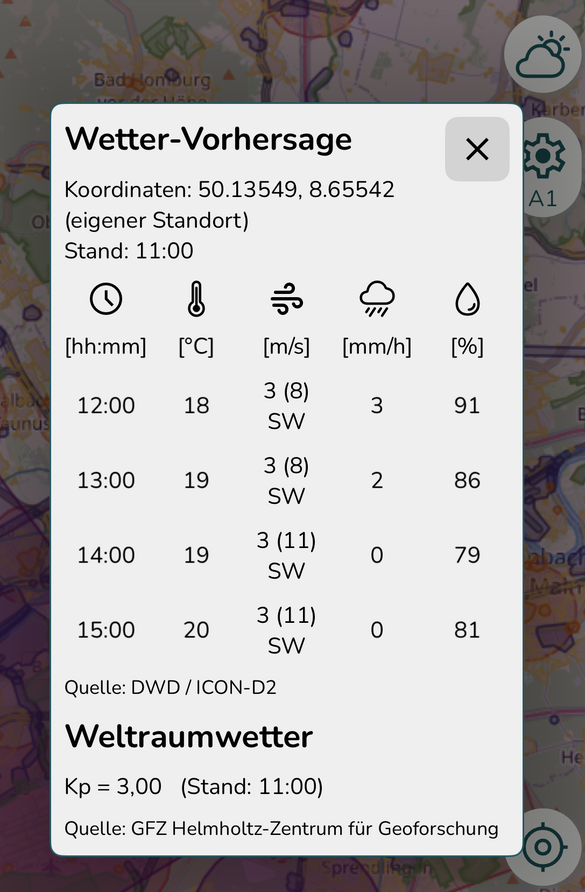
Das Wetter zeigt nun eine mehrstündige Vorhersage des DWDs für die ausgewählte Position. Durch Antippen des Wetter-Symbols wird ein Pop-up geöffnet, welches die Vorhersagen an der gewählten Position zeigt. Diese umfassen nun (v.l.n.r.) Uhrzeit, Temperatur, die Windgeschwindigkeit (Böhen) mit Windrichtung, die Niederschlagsmenge, die Luftfeuchtigkeit. Unter der Vorhersage findet sich zudem der aktuelle Wert des KP Index.
Es werden dabei immer die Daten der laufenden Stunde bzw. der kommenden 3 Stunden angezeigt. Wenn weniger als 30 Minuten bis zur nächsten Stunde verbleiben, wird die aktuelle Stunde ausgegraut. Dies beruht auf den Empfehlungen des DWDs.
(3) Layer und Hintergrundkarte
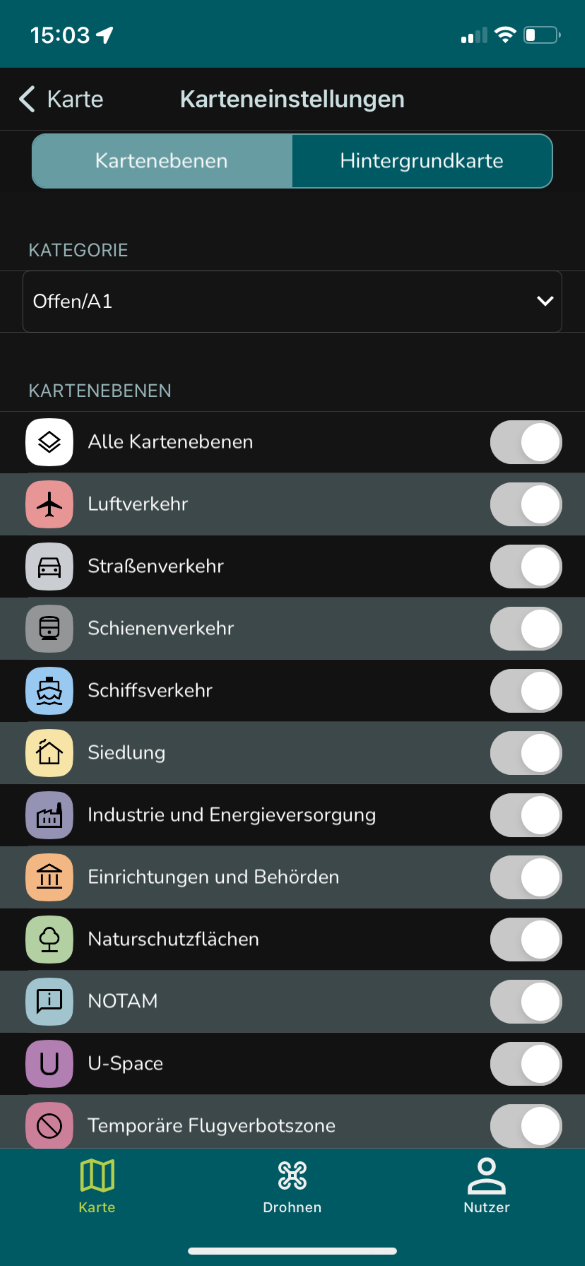
Die Karteneinstellungen bietet zwei Tabs an. Der erste Tab zeigt alle verfügbaren Geozonen Layer welche gesamt oder einzeln aktiviert bzw. deaktiviert werden können. Zudem kann in diesem Tab die Betriebskategorie gewechselt werden. Diese kann einen Einfluss auf die Größe der Geozonen haben, wie z.B. bei Wohngebieten. Die Kategorie ist mit der Validierung verlinkt. Der zweite Tab bietet die Option die Hintergrundkarte zu ändern.
(4) Zeichenwerkzeug
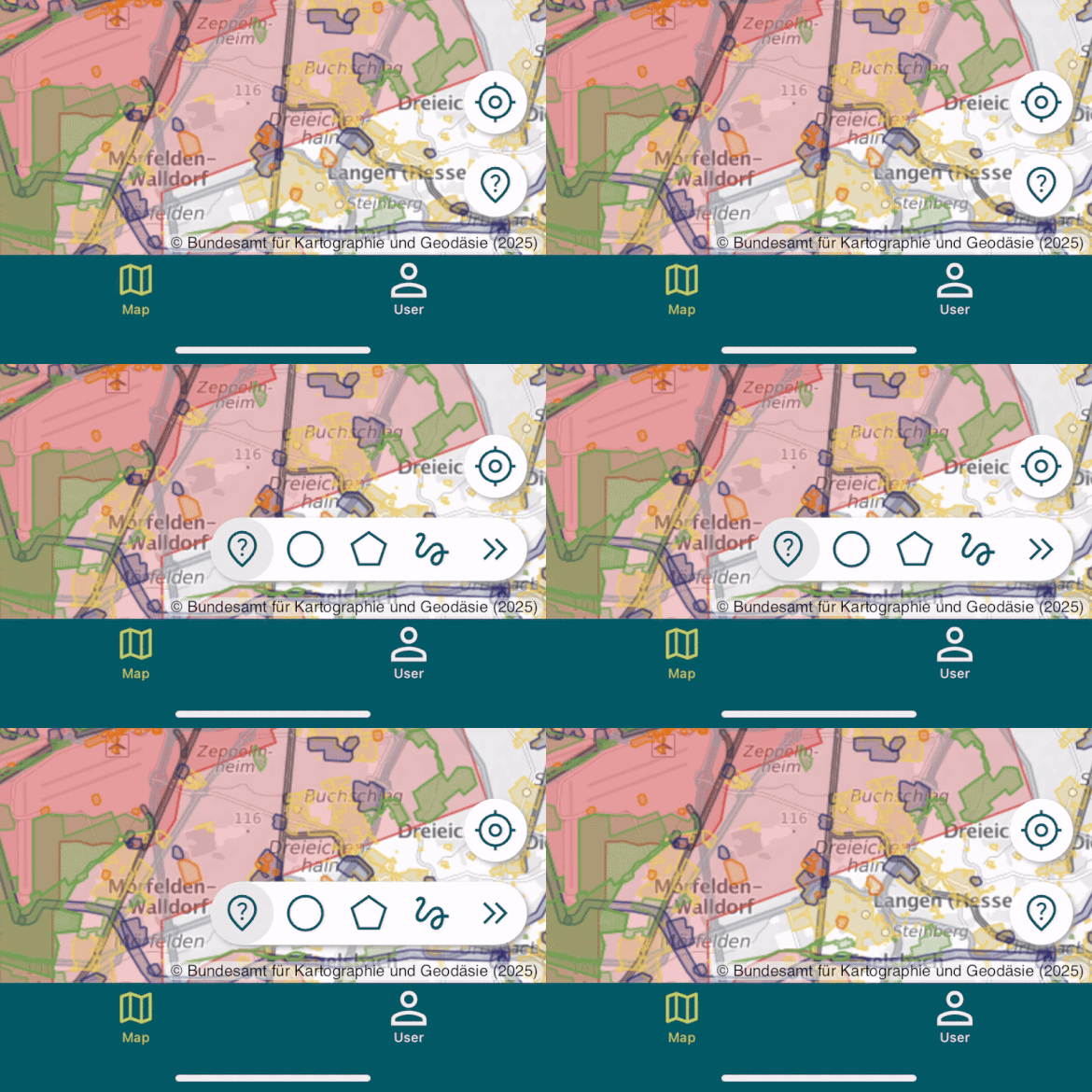
Wenn das Zeichenwerkzeug gedrückt wird, bietet es eine Auswahl an verschiedenen Werkzeugen. Diese sind Point of Interest, Radius, Polygon und Pfad. Point-of-Interest ist standardmäßig ausgewählt. Wenn eines der Geometrie-Werkzeuge (Radius, Polygon, Pfad) ausgewählt ist, kann die Karte nicht verschoben werden bis gezeichnet wurde (Ausnahme ist Point of Interest). Mit dem 1.4 Update wurde der Funktionsumfang der Geometrie-Werkzeuge erweitert. Nun lässt sich direkt ein neuer Point-of-Interest wählen und Radius sowie Polygon editieren. Die Editierfunktionen umfassen das Verschieben der Geometrien sowie die Editierung des Mittelpunktes und Radius für den Kreis sowie die Editierung der Pfaddicke für den Pfad.
Validierung
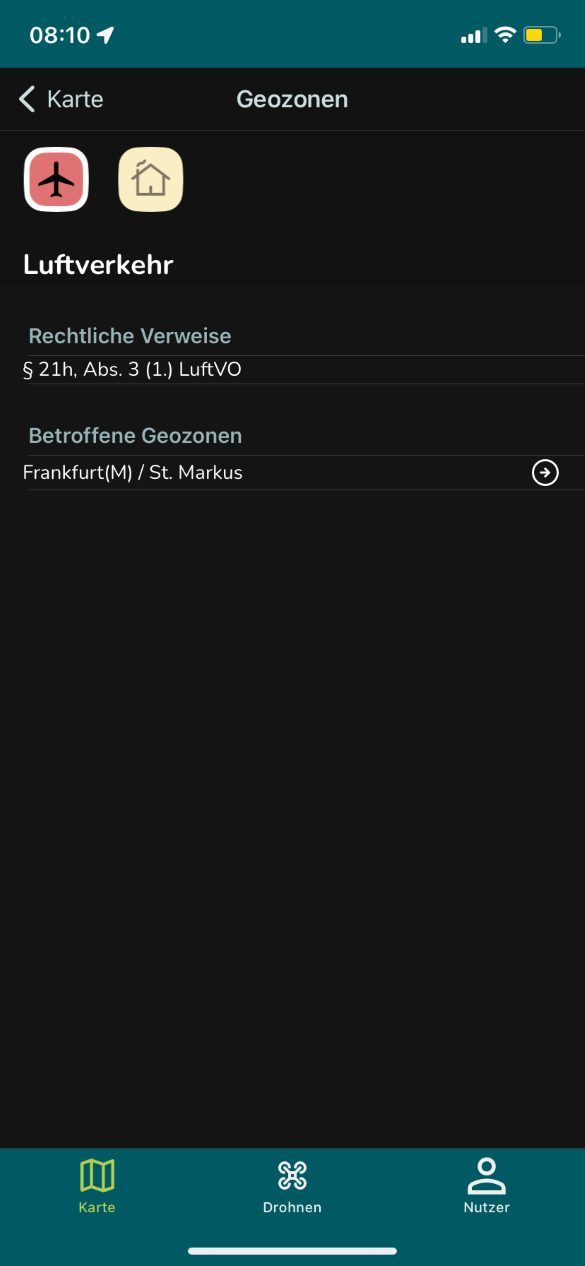
Wenn die Form gezeichnet ist, wird die App die Form prüfen und die Validierung in einem Pop-up am unteren Bildschirm ausgeben. Dort können die Betriebskategorie, die Drohnenklasse sowie die maximale Flughöhe geändert werden und zu den Validierungsergebnissen oder den Details zu den verschiedenen Geozonen-Kategorien gewechselt werden (z.B. Name der Geozone oder der entsprechende Paragraph).
 |  |
|---|
Drohnen
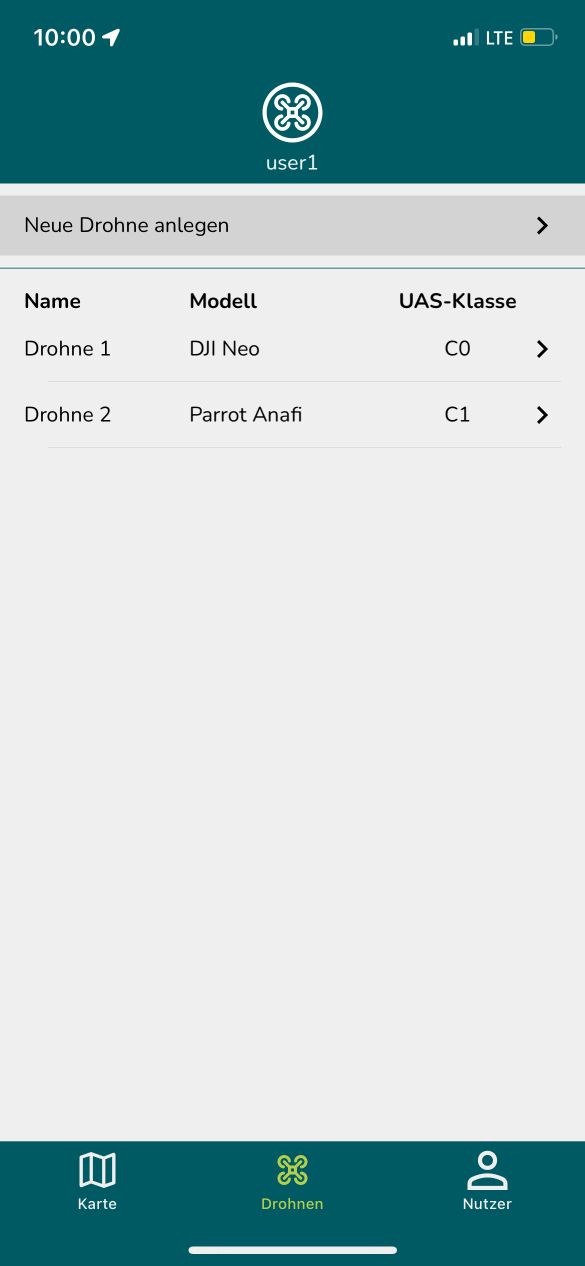
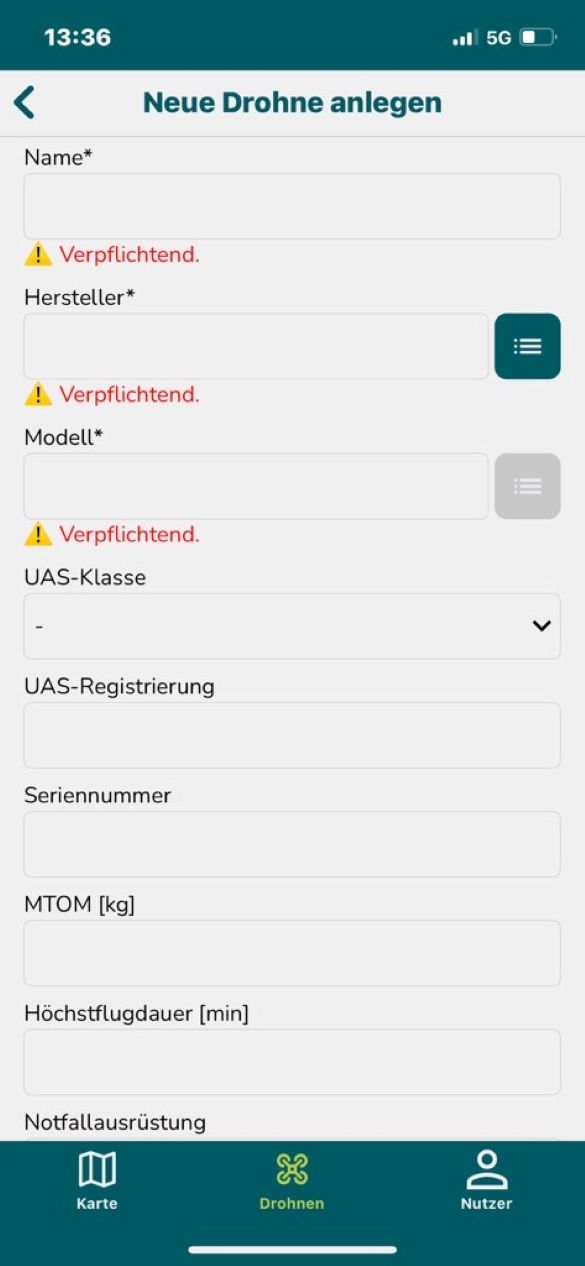
Der Drohnen Tab zeigt dem eingeloggten Nutzer alle bisher angelegten Drohnen. Über die Schaltfläche "Neue Drohne anlegen" kann eine neue Drohne hinzugefügt werden. Es muss ein Name vergeben werden, sowie ein Hersteller bzw. Modell aus unserer Datenbank ausgewählt werden oder bei selbstgebauten Drohnen die entsprechenden Felder ausgefüllt werden.
Falls eine Drohne fehlt, schreiben Sie uns gerne, damit wir die Drohne hinzufügen können..
 |  |
|---|
Nutzer Einstellungen
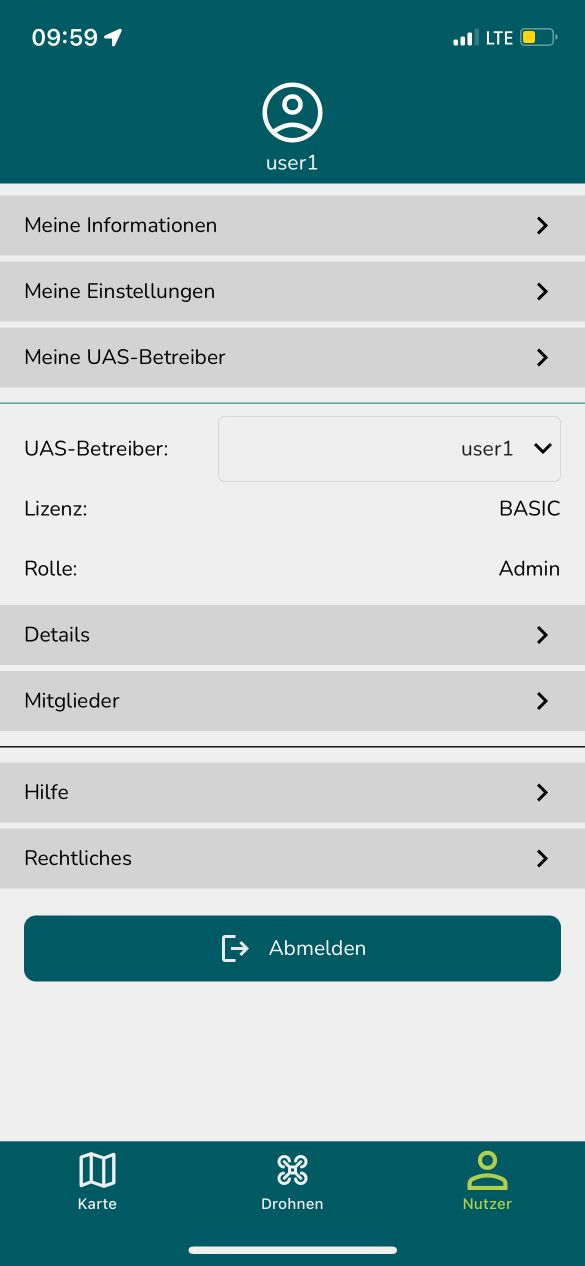
Der Nutzer Tab zeigt den aktuell eingeloggten Nutzer, die aktuelle Organisation, die Lizenz sowie die Rolle des Nutzers in der Organisation. Es gibt zudem Schaltflächen für die Nutzer und Organisations Einstellungen, das Hilfemenü und Rechtliche Hinweise. "Meine Informationen" enthält die Details des Nutzers, "Meine Einstellungen" allgemeine Einstellungen (z.B. Sprache und Einheit der Höhe sowie Gewicht) und "Meine UAS-Betreiber" welchen Betreiber er zugeordnet ist. Dort können auch neue UAS-Betreiber angelegt oder bestehenden UAS-Betreibern beigetreten werden.
Darunter findet sich im Nutzer Tab der aktuell ausgewählte Betreiber. Zu diesem können Details eingesehen werden und Felder (falls man der Administrator dieses Betreibers ist) editiert werden. Ein weiterer Knopf führt zu den aktuellen Mitgliedern.
Sollten Sie weitere Fragen haben oder eine Funktion unklar beschrieben sein, kontaktieren Sie uns gerne.